


La Mejor Forma de Descargar y Poner un Audio de Instagram como Tono de Llamada
Todos los teléfonos vienen con el mismo puñado de tonos de fábrica, lo que significa que media sala se lleva la mano al bolsillo cada vez que uno de esos avisos predeterminados suena en público. Usar un sonido que encontraste tú mismo —ya sea un audio de Reel de moda, una frase de un creador favorito o un fragmento de una canción que no dejas de repetir— es una forma sencilla de hacer que tu teléfono suene como algo propio. Un descargador de Instagram para pistas de audio facilita el primer paso, extrayendo el audio de un Reel para que puedas convertirlo en tono de llamada en unos minutos. Aquí tienes cómo encontrar un buen fragmento, descargarlo y configurarlo tanto en Android como en iPhone.
También hay una razón práctica más allá del gusto personal. Un tono que solo tú reconoces hace mucho más fácil distinguir tu teléfono del de los demás en una sala concurrida, una oficina compartida o una casa con mucho movimiento donde varios teléfonos suelen sonar más o menos a la vez. Es un detalle pequeño, pero que te evita revisar los teléfonos de otras tres personas antes de encontrar el tuyo.
Cómo encontrar los mejores tonos de llamada en Instagram
Antes de descargar nada, conviene saber dónde buscar realmente un fragmento que merezca convertirse en tono de llamada. Deslizarse por el feed sin más hasta que algo te llame la atención funciona, pero es más lento que revisar primero unas pocas fuentes fiables. Algunos buenos puntos de partida:
● La pestaña de Reels: el feed dedicado de Reels de Instagram muestra el audio de moda en tiempo real, lo que es una forma rápida de encontrar un sonido antes de que se sature.
● Páginas de audio en tendencia: tocar el nombre del audio debajo de cualquier Reel abre una página con todos los demás videos que usan ese mismo sonido, útil para confirmar si un fragmento es realmente popular en lugar de un caso aislado.
● Perfiles de tus músicos favoritos: los artistas suelen publicar clips cortos o adelantos de temas nuevos directamente en sus Reels antes de que la canción completa salga en otros sitios.
● Tus propias publicaciones guardadas: si ya tienes una carpeta de Reels guardados, esa colección suele ser la fuente más rápida, ya que la has ido armando según tu propio gusto.
Un buen fragmento para tono de llamada normalmente tiene unos primeros segundos bien definidos, ya que esa es la parte que oirás con más frecuencia antes de mirar el teléfono y contestar. Los sonidos con un cambio de ritmo marcado, una frase de diálogo memorable o un gancho vocal característico suelen funcionar mejor que un fragmento que se construye lentamente, simplemente porque quieres que el momento en que suena el teléfono sea reconocible al instante y no unos segundos de preparación silenciosa antes de que empiece la parte interesante.
Cómo descargar audio de Instagram en MP3 como tono de llamada
Una vez que tienes un fragmento en mente, el siguiente paso es extraer solo el audio. La grabación de pantalla sirve en un apuro, pero recodifica lo que muestra tu dispositivo en lugar del archivo original, lo que a menudo deja el sonido guardado algo apagado frente a lo que realmente se publicó. Snapgram evita eso extrayendo el audio directamente del propio archivo de Instagram, así que el tono que obtienes suena exactamente igual que la versión que escuchaste en la app.
Funciones clave:
● No requiere inicio de sesión: funciona directamente a partir de un enlace público, sin necesidad de cuenta de Instagram.
● Salida de audio limpia: extrae el audio a hasta 320 kbps sin añadir marca de agua.
● Compatible con Reels y videos completos: también gestiona el video entero mediante la misma herramienta para Descargar Reels de Instagram, útil si además quieres conservar la imagen.
● Basado en el navegador: funciona en escritorio y móvil, sin nada que instalar.
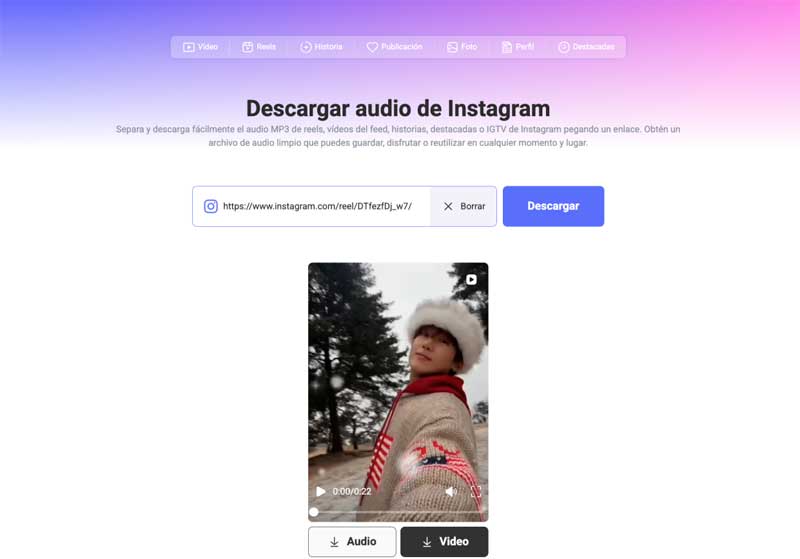
Este es el proceso paso a paso para descargar audio de Instagram:
1. Copia el enlace del Reel con el audio que quieres.
2. Pega el enlace en Snapgram y deja que procese el contenido.
3. Escucha la vista previa de la pista extraída y después descárgala como archivo MP3 en tu teléfono.
Los tonos de llamada tanto en Android como en iPhone deben ser cortos, generalmente de menos de 30 o 40 segundos, así que si el fragmento que descargaste es más largo, recórtalo primero a la sección más pegadiza usando una app gratuita de edición de audio antes de pasar a configurarlo como tono. La mayoría de las apps de recorte permite arrastrar visualmente los puntos de inicio y fin sobre una forma de onda, lo que facilita alinear el corte exactamente con el golpe o la frase con la que quieres empezar, en lugar de adivinar marcas de tiempo.
Cómo poner la música descargada como tono de llamada en Android e iPhone
Los pasos varían según el teléfono, ya que Android generalmente acepta archivos MP3 directamente mientras que iPhone tiene más restricciones de formato y duración. Ninguna de las dos vías requiere ya conectarse a un ordenador, lo que supone un cambio real frente a hace unos años, cuando el iPhone en particular implicaba sincronizar mediante iTunes solo para añadir un fragmento corto de sonido.
Cambiar el tono de llamada con audio de Instagram en Android
La mayoría de los teléfonos Android permite poner un archivo MP3 como tono de llamada directamente, sin necesidad de conversión:
1. Mueve el archivo MP3 descargado a la carpeta Ringtones (Tonos) de tu teléfono, o déjalo en Descargas si tu dispositivo no usa una carpeta específica.
2. Abre Ajustes, ve a Sonido y Vibración y selecciona Tono de Llamada.
3. Elige el archivo descargado de la lista, o toca Añadir para buscarlo si no aparece automáticamente.
Algunas capas de Android esconden este ajuste bajo nombres de menú algo distintos, pero la ruta es casi siempre los ajustes de Sonido seguidos de una opción Tono o Tono de Llamada. Los teléfonos Samsung, por ejemplo, a veces lo colocan en Sonidos y Vibración en lugar de un menú general de Sonido, mientras que Android puro lo mantiene en un apartado directo de Sonido y Vibración. Si no encuentras la redacción exacta, buscar la palabra tono en la app de ajustes de tu teléfono casi siempre te llevará a la pantalla correcta.
Cambiar el tono de llamada con audio de Instagram en iPhone
El iPhone antes requería iTunes y una conversión completa al formato AAC, pero las versiones actuales de iOS admiten un método nativo mucho más rápido para archivos de audio cortos, eliminando la sincronización con el ordenador que hacía este proceso bastante más molesto de lo necesario:
1. Abre la app Archivos y localiza el MP3 descargado, ya recortado a menos de 30 segundos si no lo estaba.
2. Mantén pulsado el archivo y luego toca Compartir en el menú que aparece.
3. Busca la opción Usar como tono de llamada en la hoja para compartir. Si aparece, tócala y confirma.
4. Ve a Ajustes, luego Sonidos y Vibraciones, después Tono de Llamada, y selecciona tu nuevo tono en la lista.
Si la opción Usar como tono de llamada no aparece para tu archivo, la alternativa oficial de Apple es GarageBand, que es gratuita y ya se encarga del recorte y la exportación sin necesidad de un ordenador. Esto suele ocurrir con archivos ligeramente demasiado largos, en un formato no admitido o que iOS marca por algún motivo como inadecuados para el método directo de la hoja para compartir:
● Importa la pista: abre GarageBand, inicia un proyecto de Grabadora de Audio, toca el icono de Loop e importa tu MP3 desde Archivos.
● Recorta la duración: arrastra los bordes del clip de audio hasta que dure 30 segundos o menos.
● Expórtalo como tono de llamada: toca la flecha hacia abajo, abre Mis Canciones, luego mantén pulsado el proyecto y elige Compartir y después Tono de Llamada.
● Ponlo como tu tono: una vez exportado, elige Usar sonido como, después Tono de llamada estándar, o configúralo más tarde desde Ajustes.
Ambas rutas terminan en el mismo sitio: Ajustes, Sonidos y Vibraciones, Tono de Llamada, donde eliges tu nuevo sonido de la lista de opciones. También merece la pena poner un tono distinto para un contacto concreto si quieres reconocer al instante a quien llama, lo que funciona igual desde la app Contactos: abre el contacto, toca Tono de Llamada y elige el tono personalizado que acabas de crear.
Conclusión
Convertir un Reel de Instagram que te gusta en tono de llamada es un proceso corto una vez que conoces los pasos: encuentra un fragmento con una apertura potente, extrae el audio sin grabar la pantalla, recórtalo si hace falta y configúralo con las herramientas nativas de tu teléfono. Snapgram se encarga del paso de extracción del audio sin inicio de sesión ni instalación de software, y tanto Android como los iPhone actuales permiten poner un MP3 corto como tono de llamada directamente, sin necesidad de ordenador. El resultado es un teléfono que suena como si lo hubieras configurado tú de verdad, en lugar del tono que venía de fábrica, y el proceso completo, desde encontrar el fragmento hasta oírlo sonar, suele llevar menos tiempo que recorrer una lista de tonos predeterminados buscando alguno que te guste más.